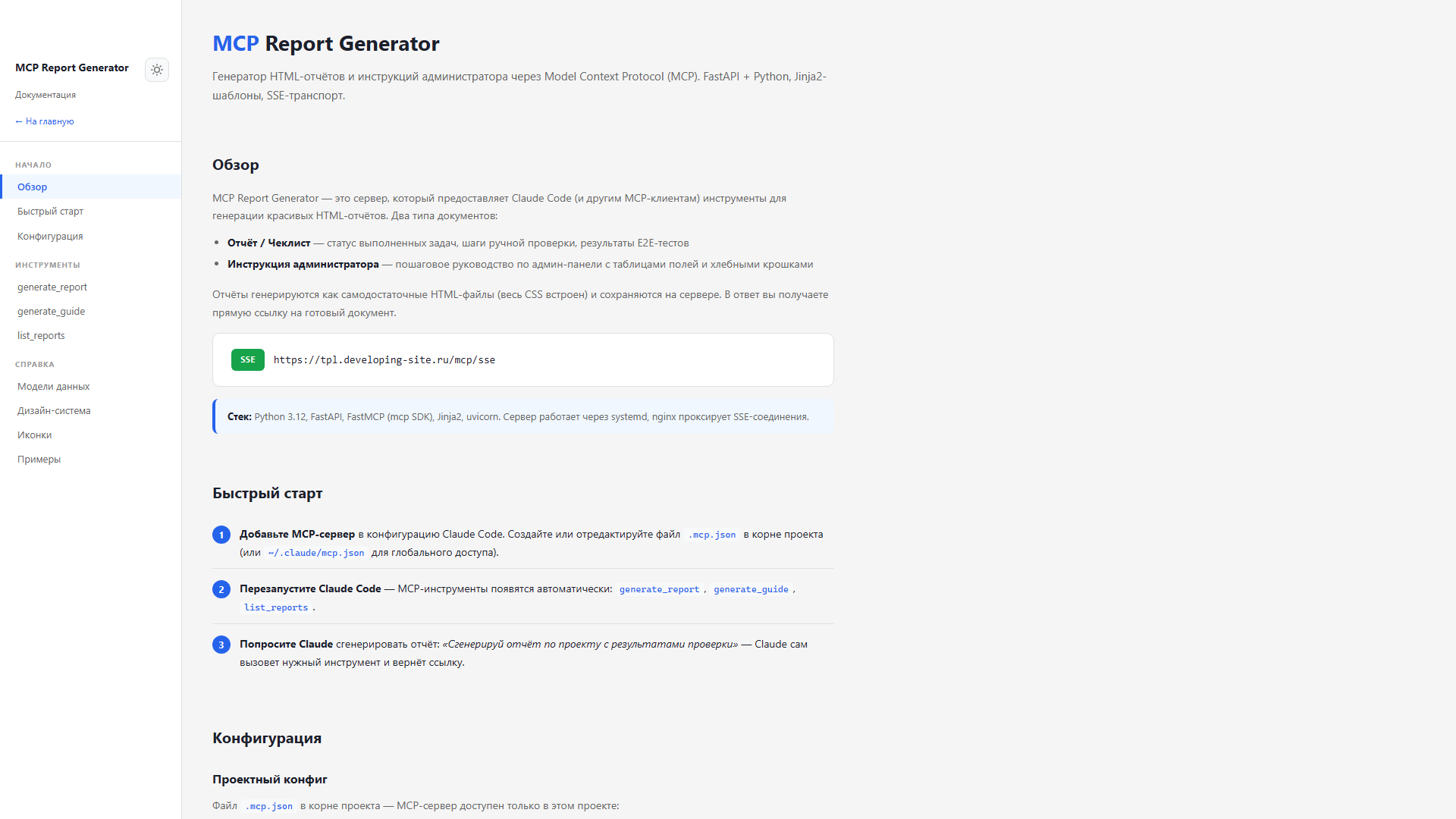
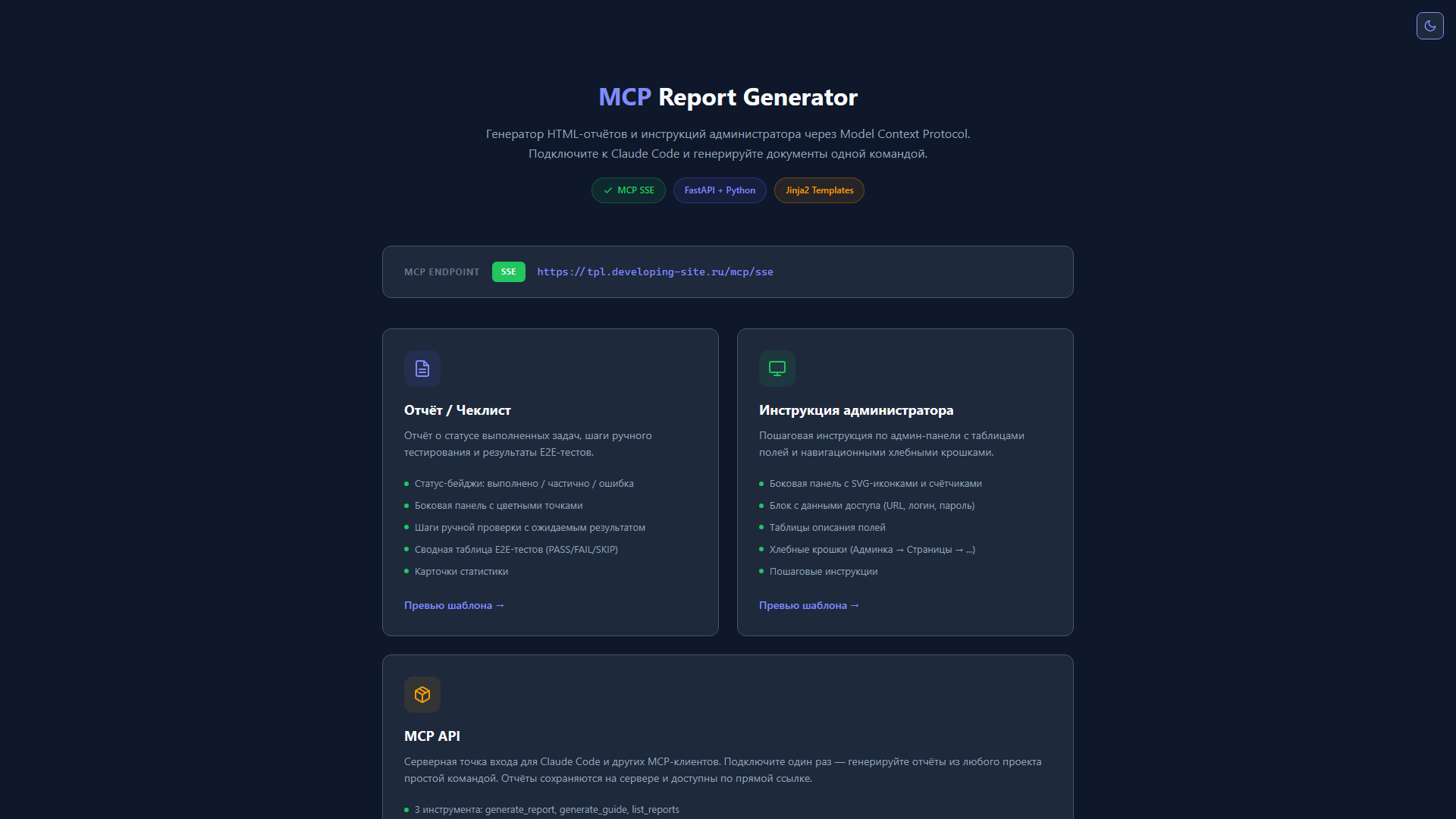
MCP Report Generator — сервер для генерации HTML-отчётов и инструкций через Model Context Protocol (MCP). Работает через SSE-транспорт, подключается к Claude Code и другим MCP-клиентам.
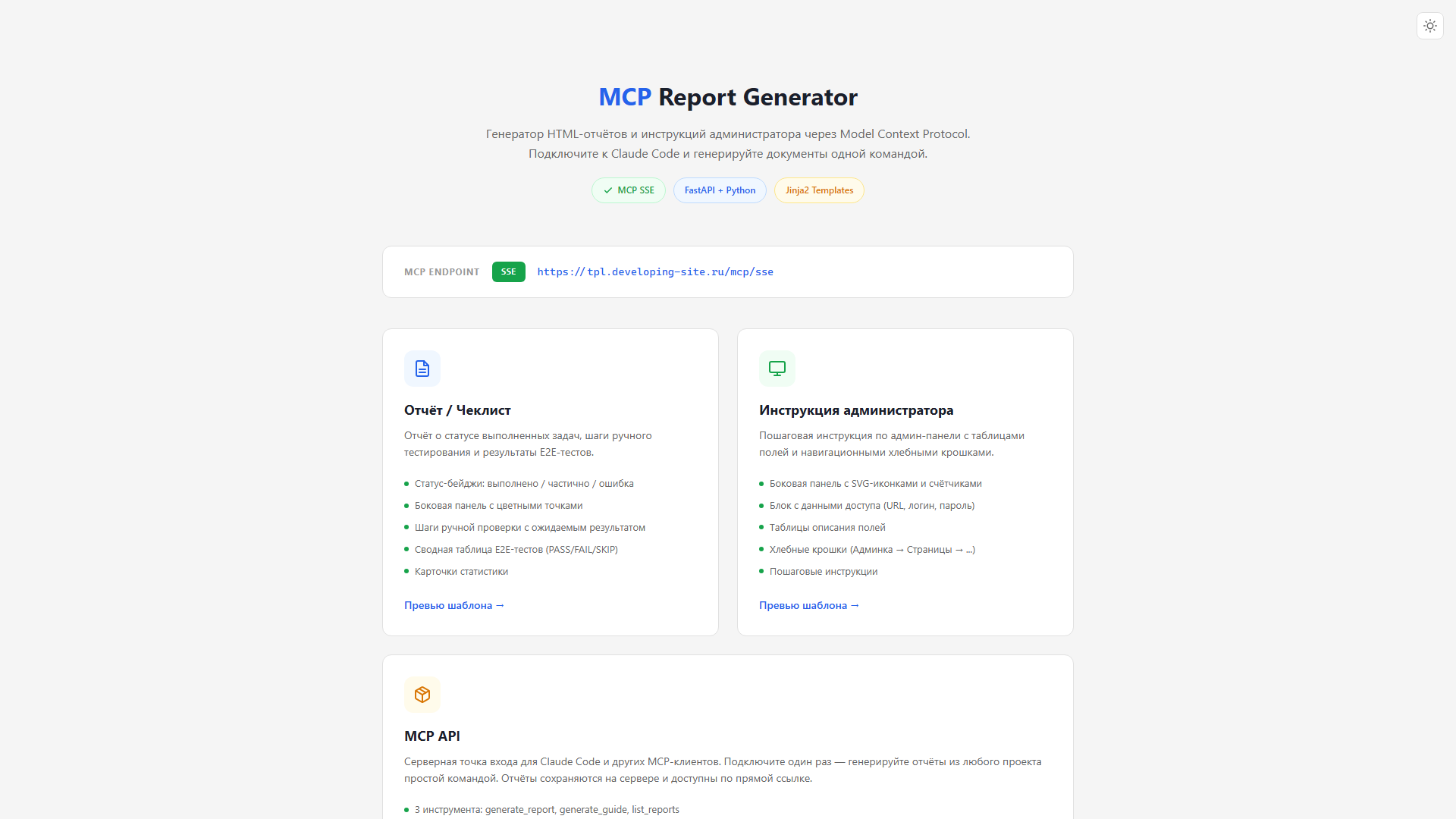
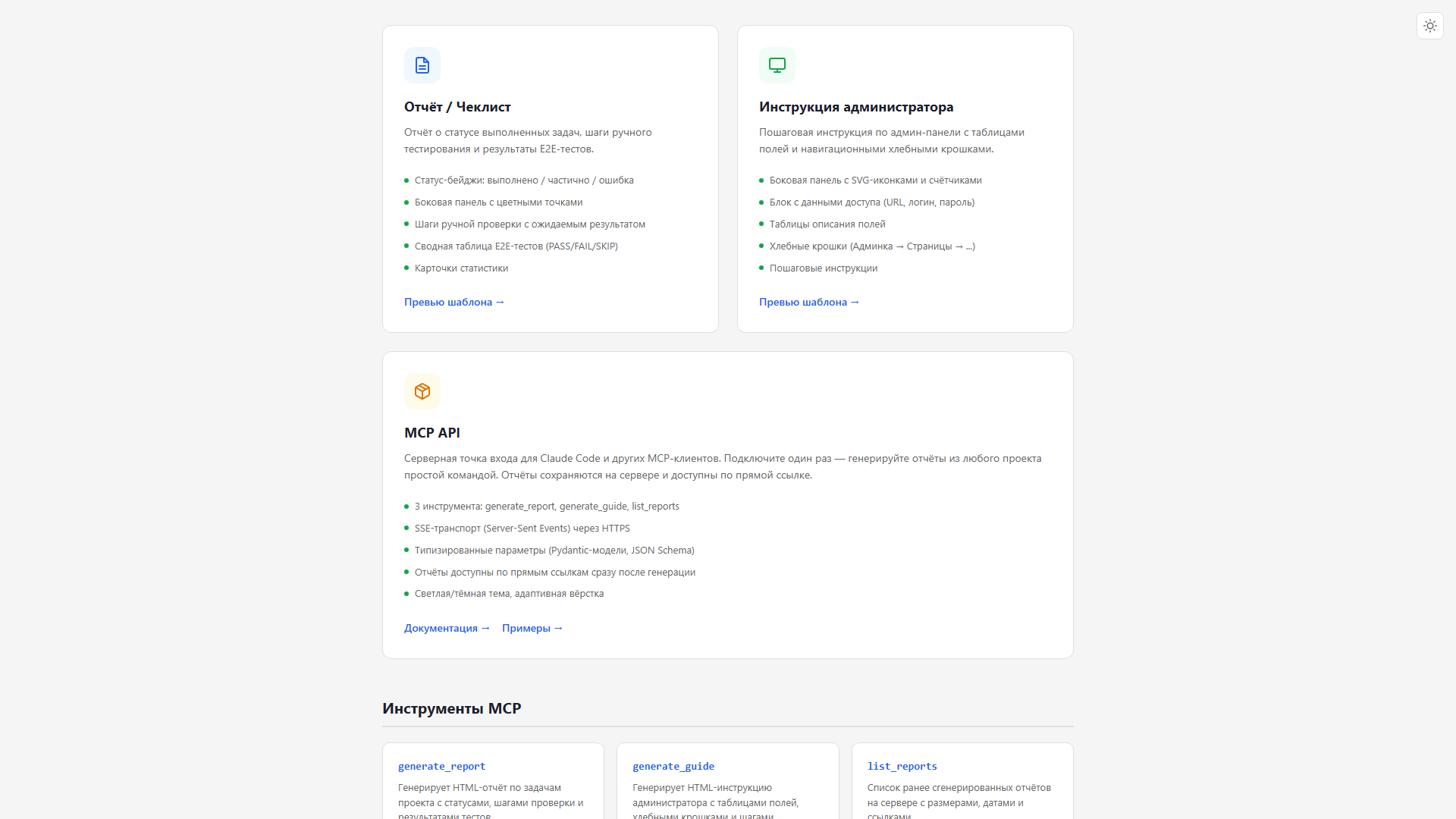
Три способа подключить MCP-сервер к Claude Code.
Файл .mcp.json в корне проекта — сервер доступен только в этом проекте.
| Поле | Описание |
|---|---|
| type | Тип транспорта: sse |
| url | URL SSE-эндпоинта: https://tpl.developing-site.ru/mcp/sse |
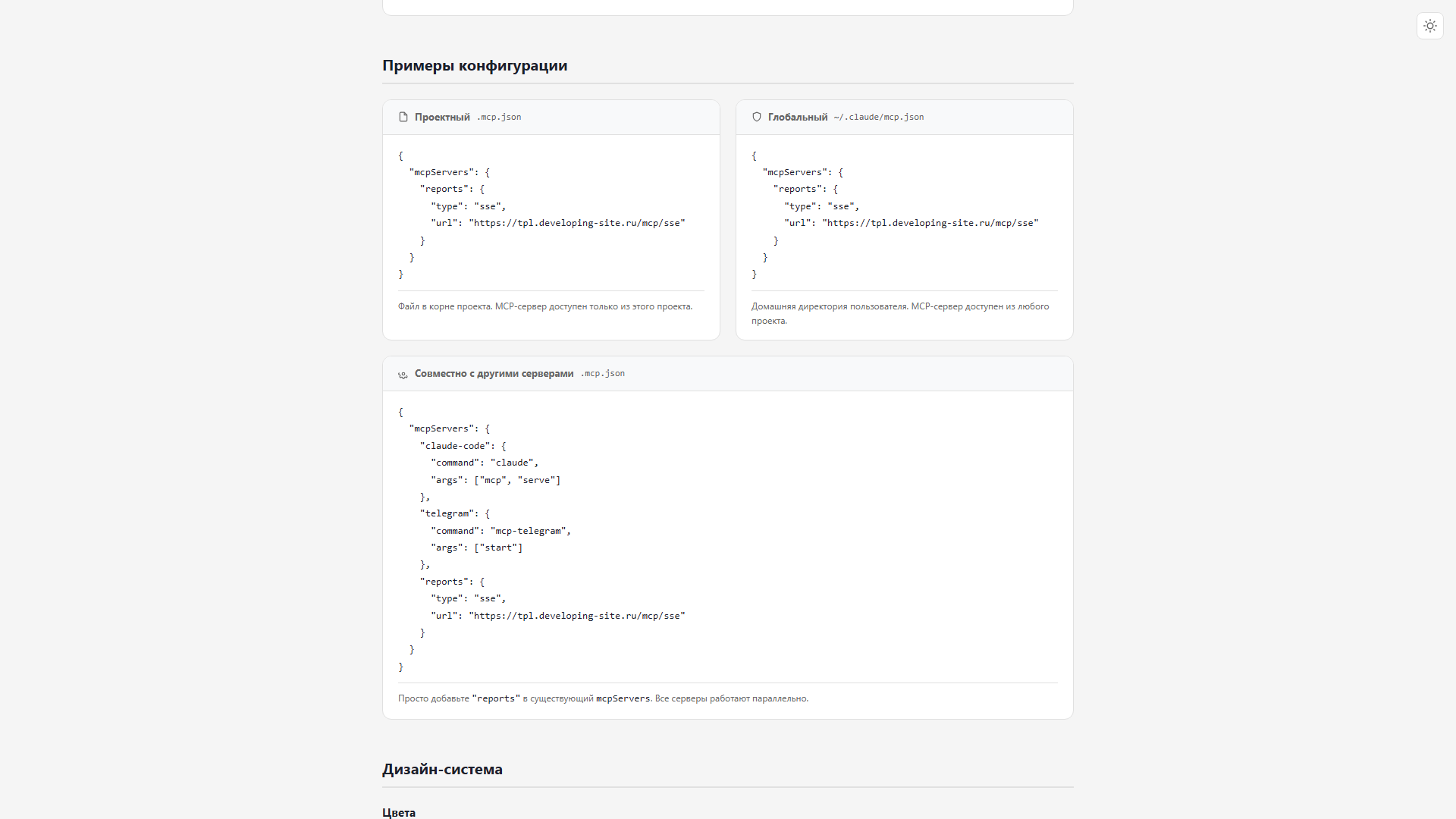
Файл ~/.claude/mcp.json — сервер доступен из любого проекта.
- 1Создайте или отредактируйте
~/.claude/mcp.json - 2Добавьте блок
"reports"вmcpServers - 3Перезапустите Claude Code→ MCP-инструменты появятся автоматически
Добавьте "reports" в существующий mcpServers рядом с другими серверами.
.mcp.json необходимо перезапустить Claude Code.Сервер предоставляет три MCP-инструмента для генерации документов.
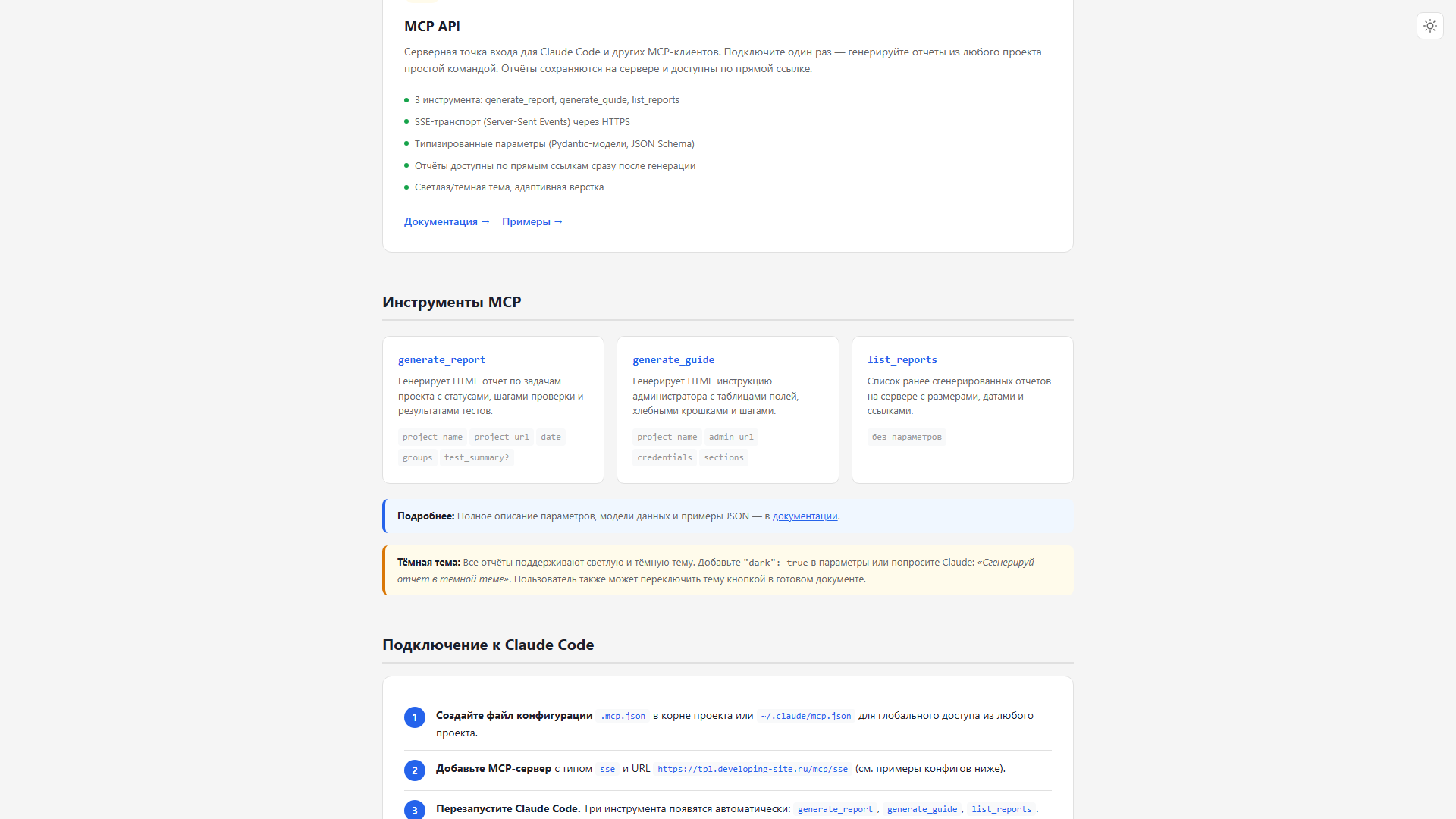
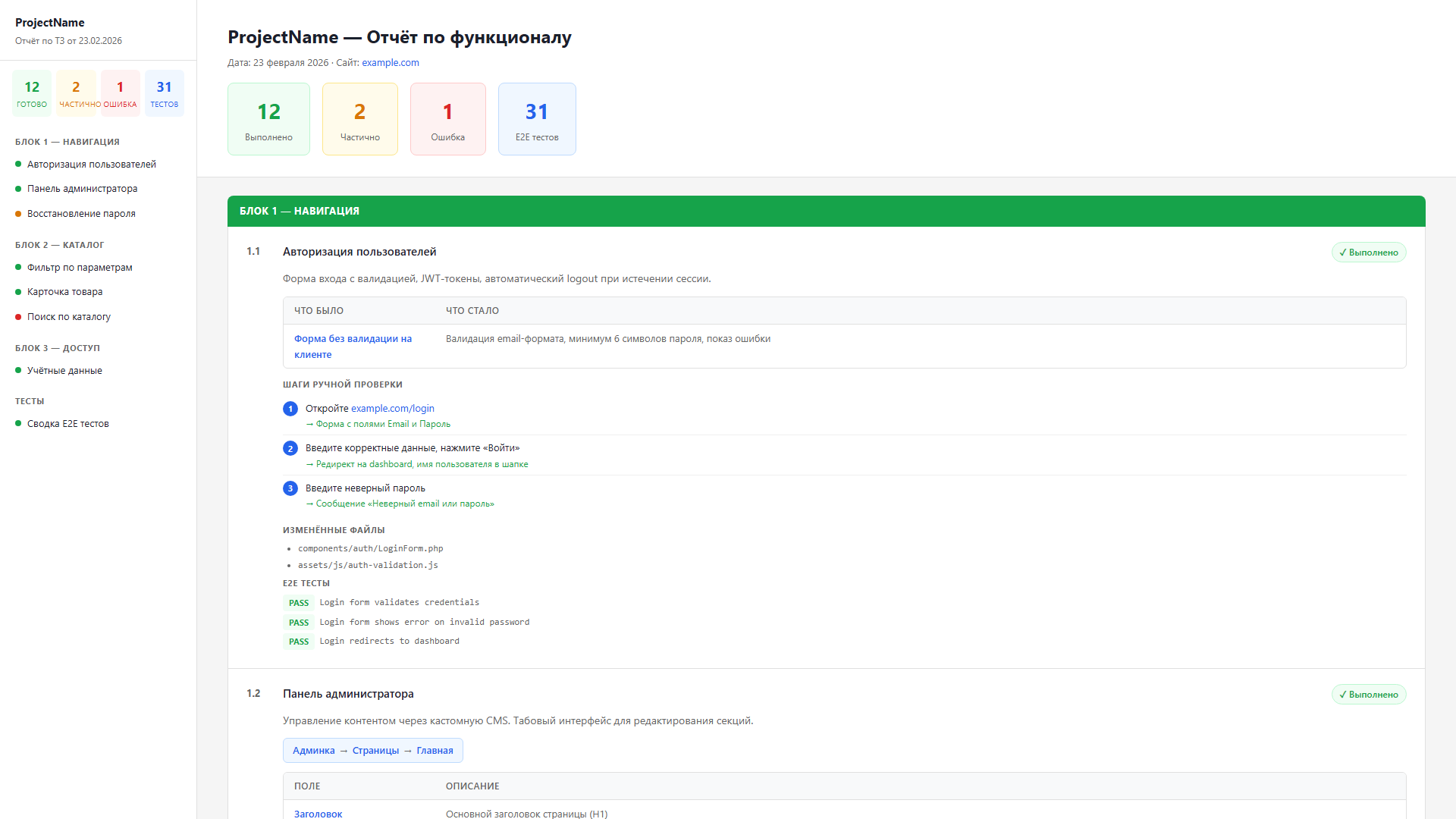
Генерирует HTML-отчёт (чеклист) по задачам проекта. Статусы: выполнено, частично, ошибка. Поддерживает шаги проверки и E2E-тесты.
Основные параметры инструмента generate_report.
| Поле | Описание |
|---|---|
| project_name | Название проекта (string, обязательный) |
| project_url | URL сайта (string, обязательный) |
| date | Дата отчёта (string, обязательный) |
| groups | Группы задач с пунктами (ItemGroup[], обязательный) |
| test_summary | Сводка E2E-тестов (TestFile[], опционально) |
| dark | Тёмная тема по умолчанию (boolean, false) |
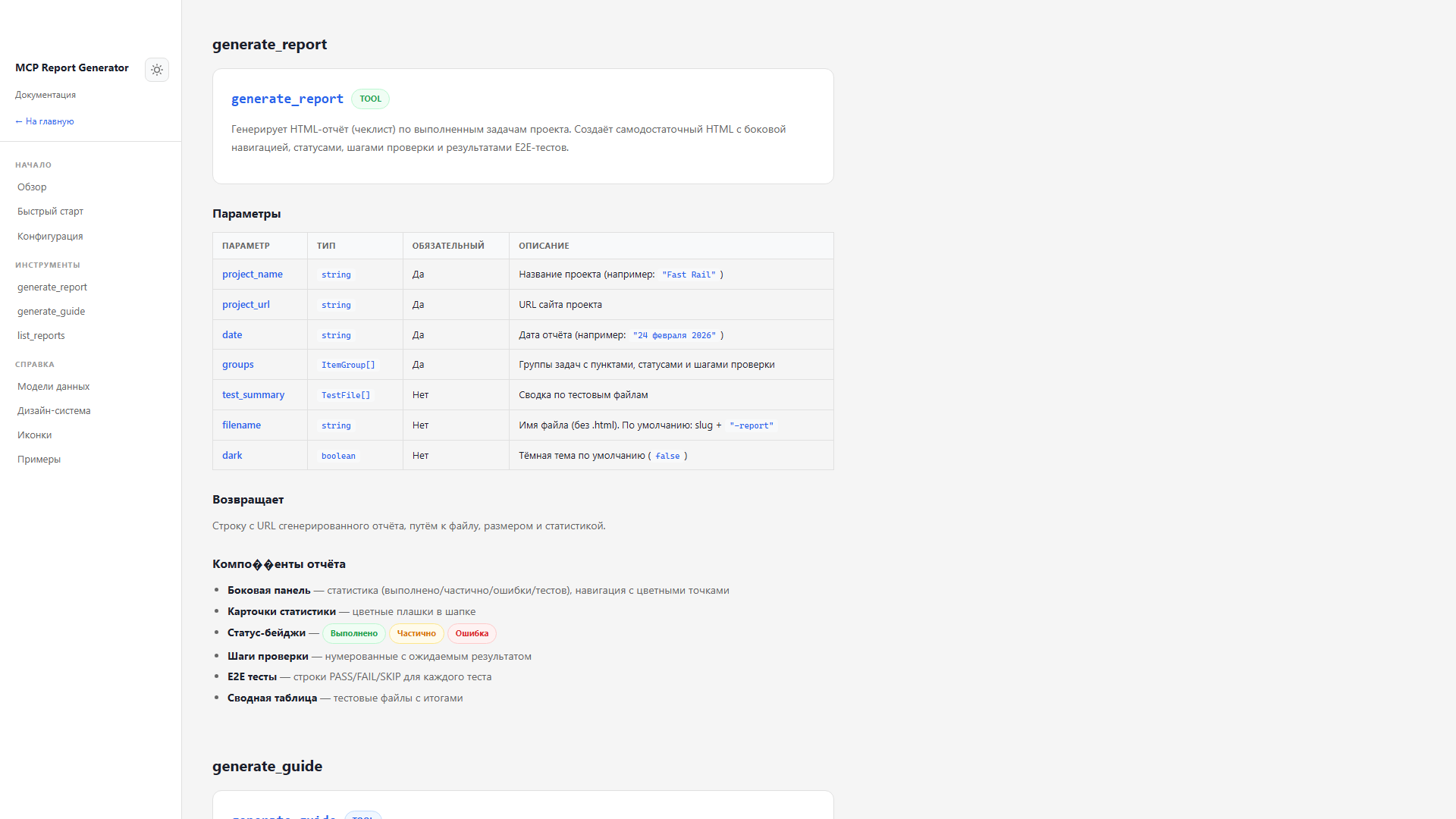
Сгенерированный отчёт с боковой навигацией, статусами и шагами проверки.
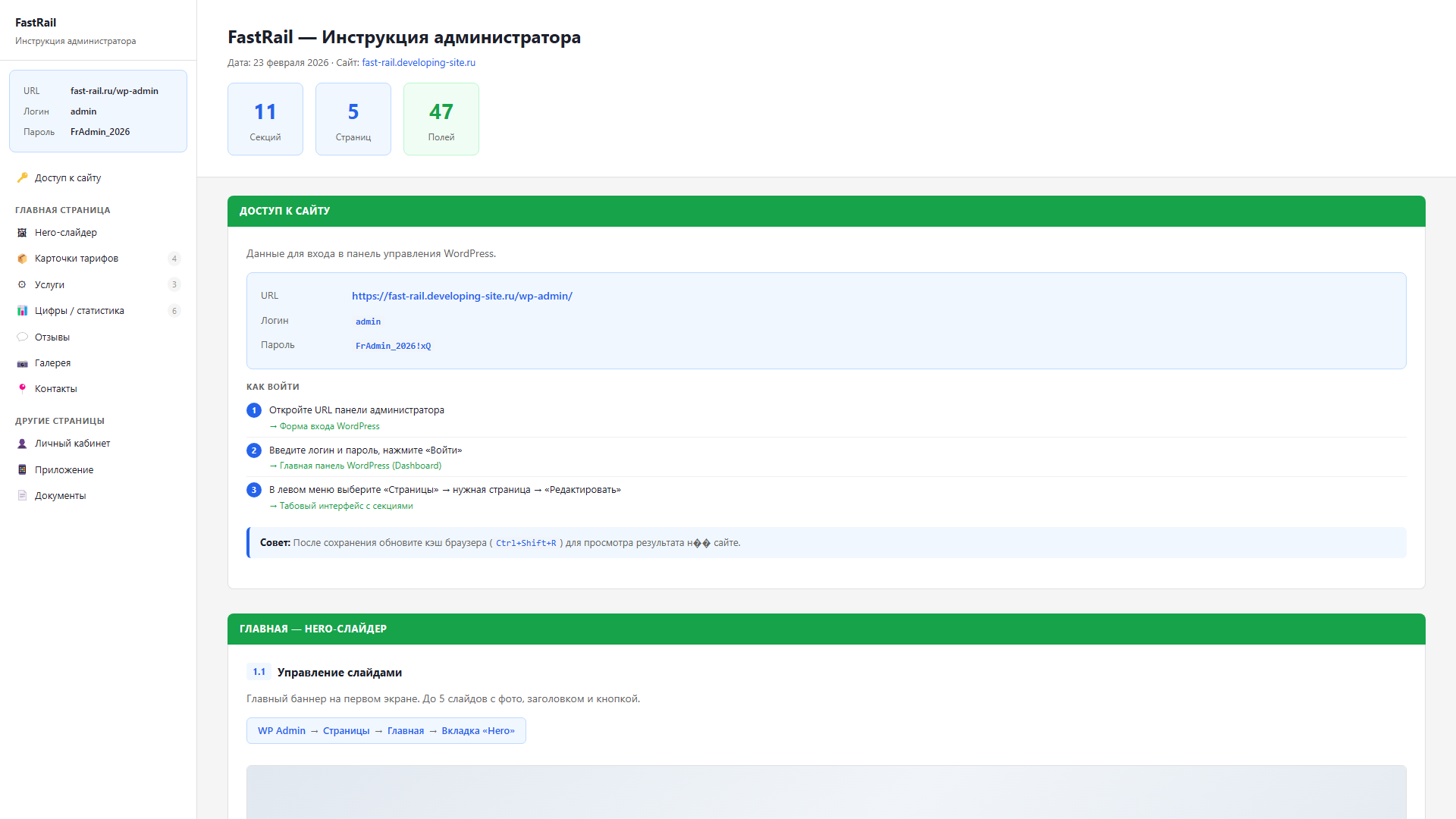
Генерирует HTML-инструкцию администратора с таблицами полей, хлебными крошками, скриншотами и пошаговыми инструкциями.
Основные параметры инструмента generate_guide.
| Поле | Описание |
|---|---|
| project_name | Название проекта (string, обязательный) |
| admin_url | URL админ-панели (string, обязательный) |
| credentials | Данные доступа: url, login, password (Credentials, обязательный) |
| sections | Разделы инструкции (GuideSection[], обязательный) |
| dark | Тёмная тема по умолчанию (boolean, false) |
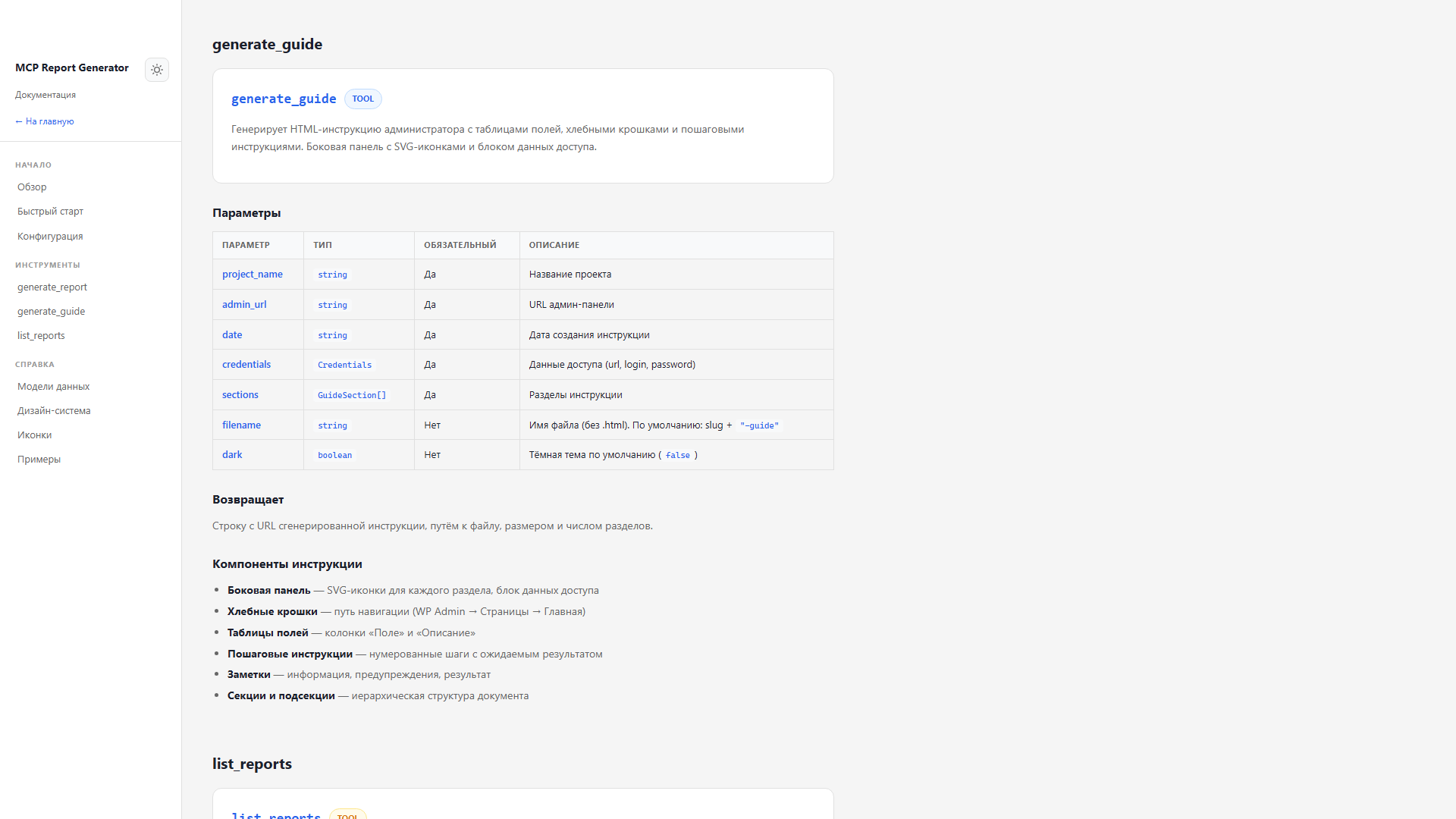
Сгенерированная инструкция с боковой панелью, SVG-иконками и блоком данных доступа.
Полная документация по всем моделям данных, дизайн-системе и примерам использования.
Страница docs.html содержит описание всех инструментов, моделей, иконок и примеров.
- 1Откройте tpl.developing-site.ru/docs.html→ Страница документации с боковой навигацией
- 2Используйте навигацию слева для перехода между разделами
- 3Скопируйте JSON-пример для вызова инструмента→ Готовый JSON для MCP-вызова
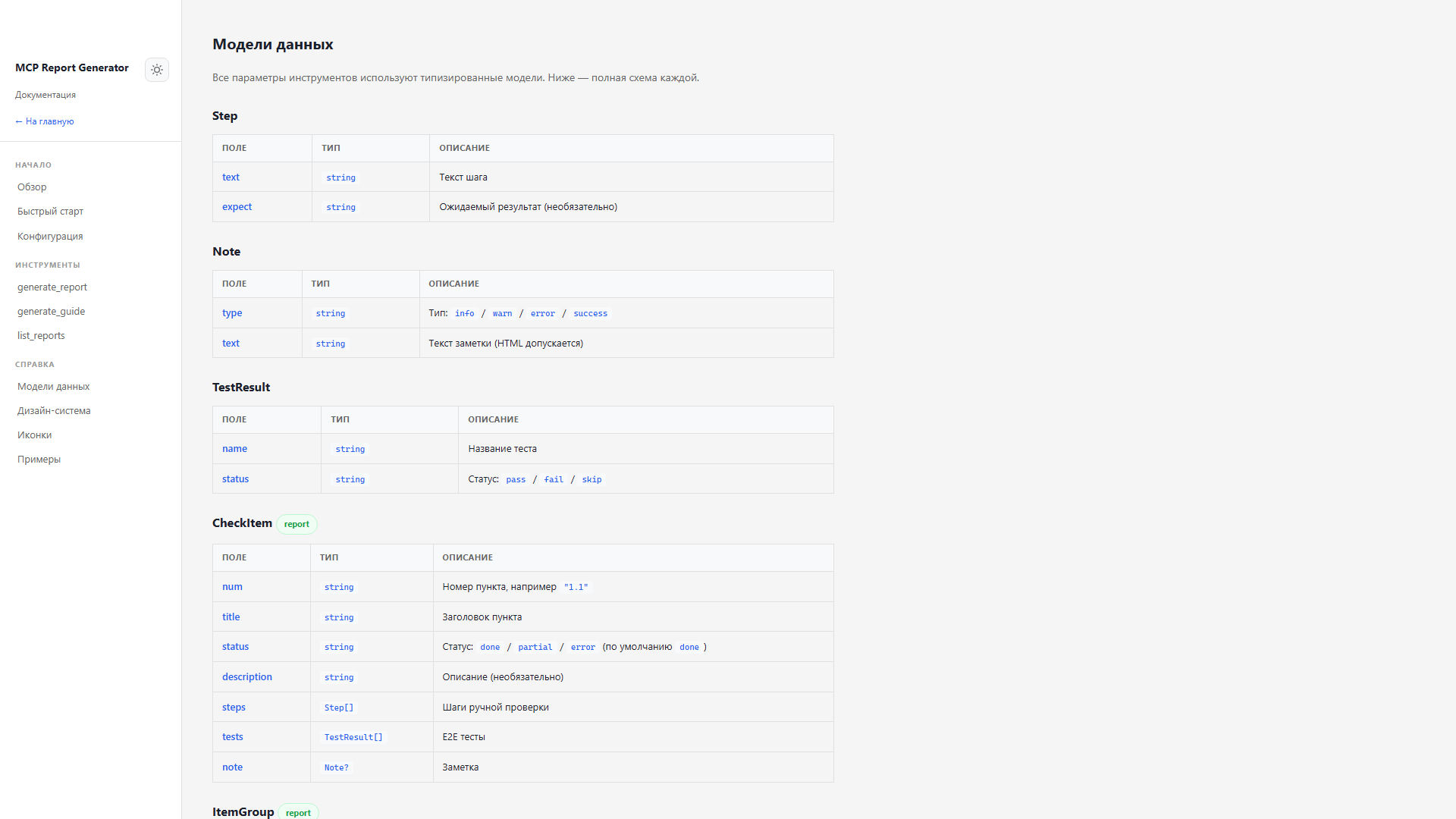
Типизированные Pydantic-модели: Step, Note, CheckItem, ItemGroup, GuideSection, GuideSubsection, Credentials, Screenshot и др.
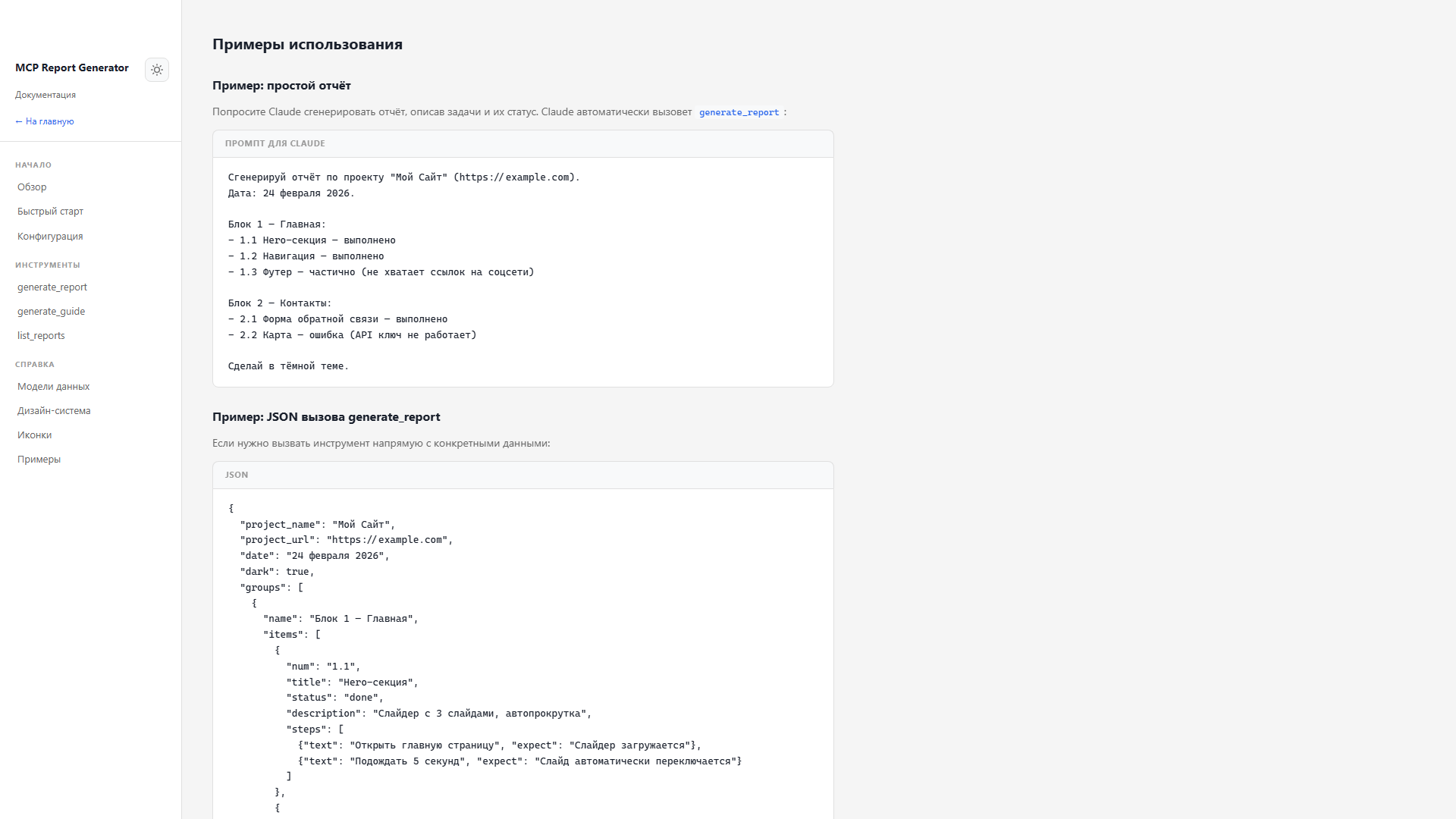
JSON-примеры для generate_report и generate_guide, промпты на естественном языке для Claude.
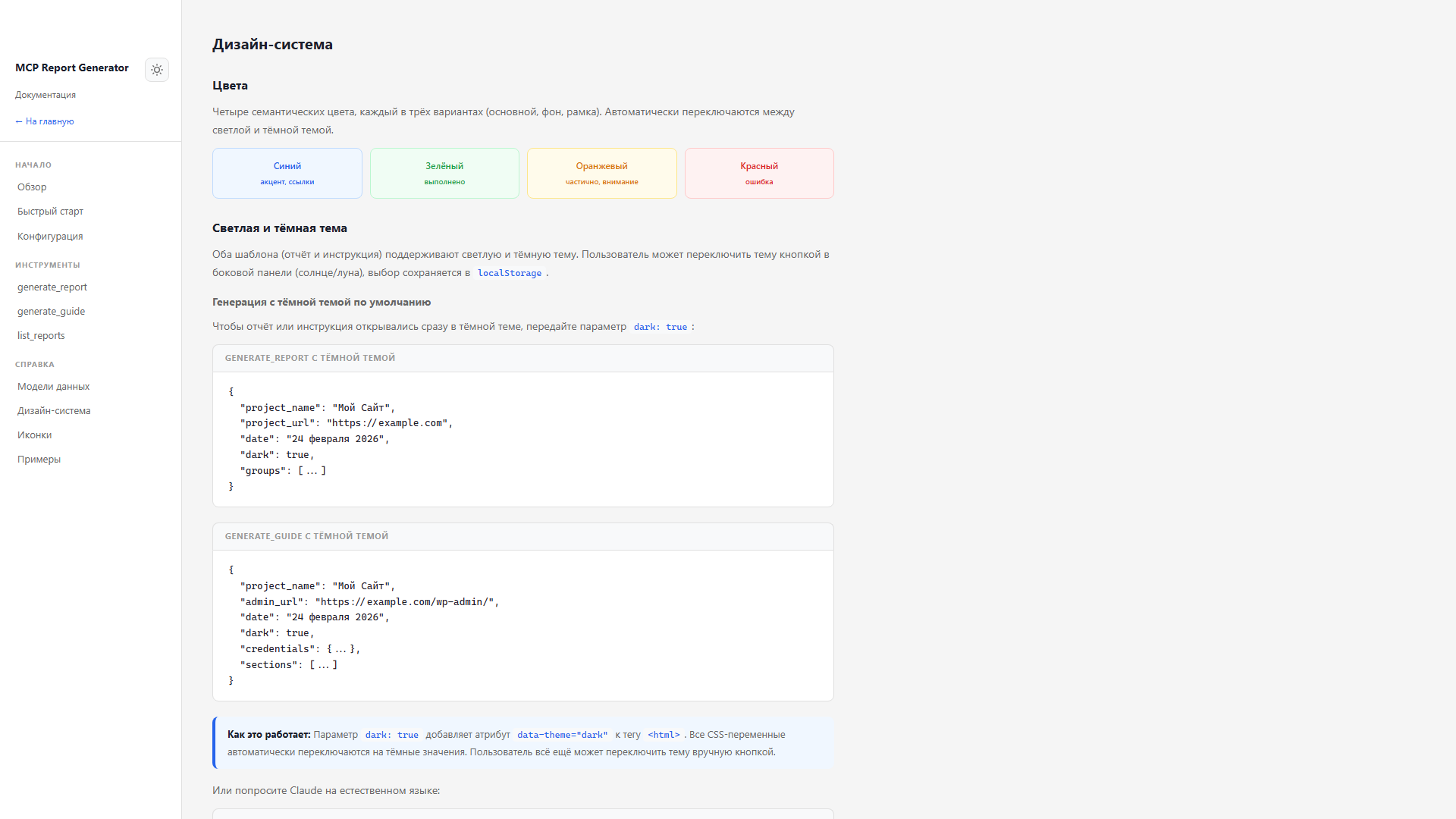
Четыре семантических цвета, SVG-иконки Lucide, адаптивная вёрстка, светлая/тёмная тема.
Синий (акцент), зелёный (выполнено), оранжевый (внимание), красный (ошибка). Каждый в трёх вариантах: основной, фон, рамка.
17 SVG-иконок из набора Lucide (16x16, контурные): lock, fileText, monitor, package, calculator, settings, barChart, shield, msgSquare, list, image, mapPin, fileMinus, user, smartphone, calendar, mail.
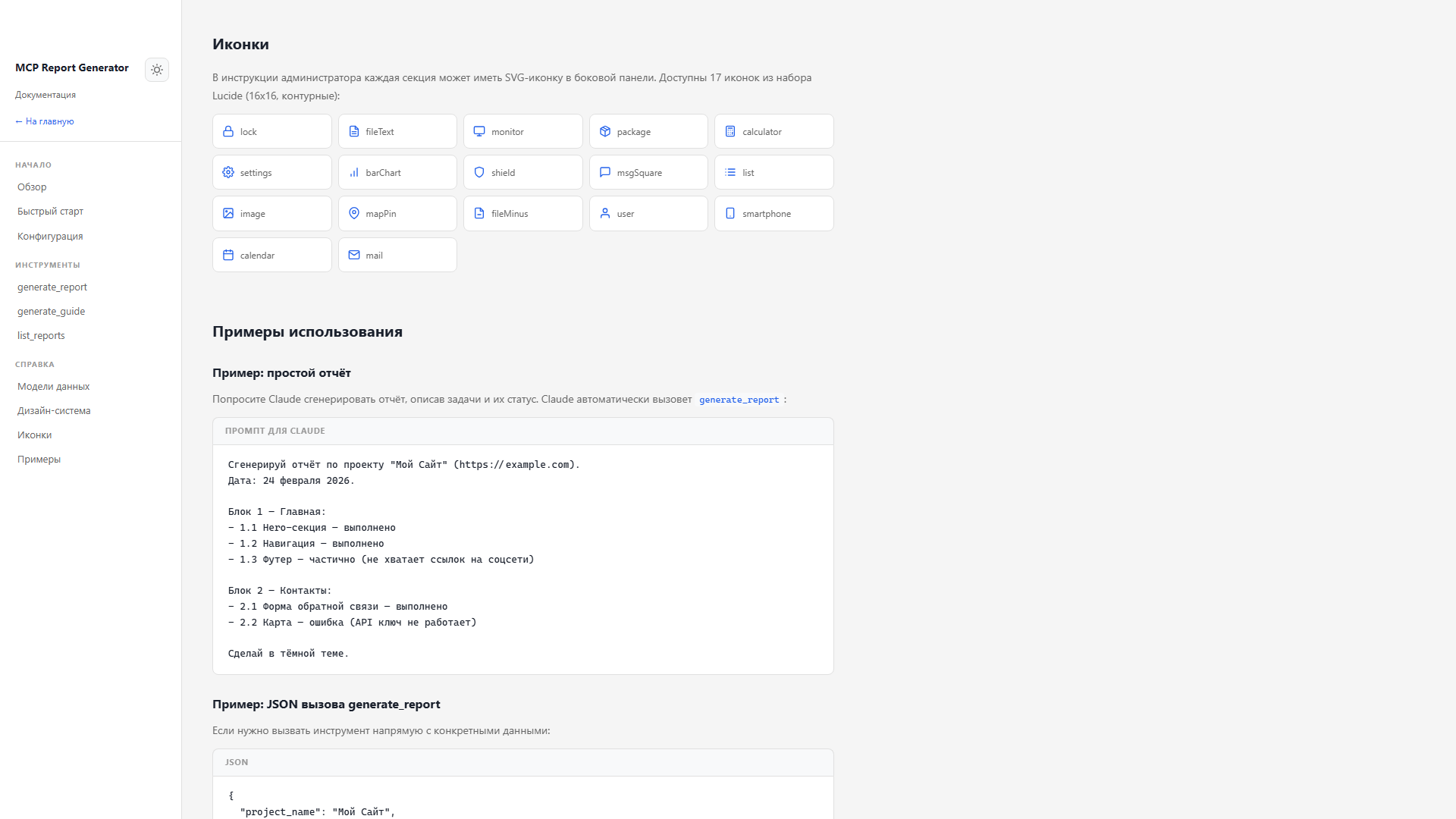
Все шаблоны поддерживают светлую и тёмную тему. Переключение кнопкой или параметром dark: true.
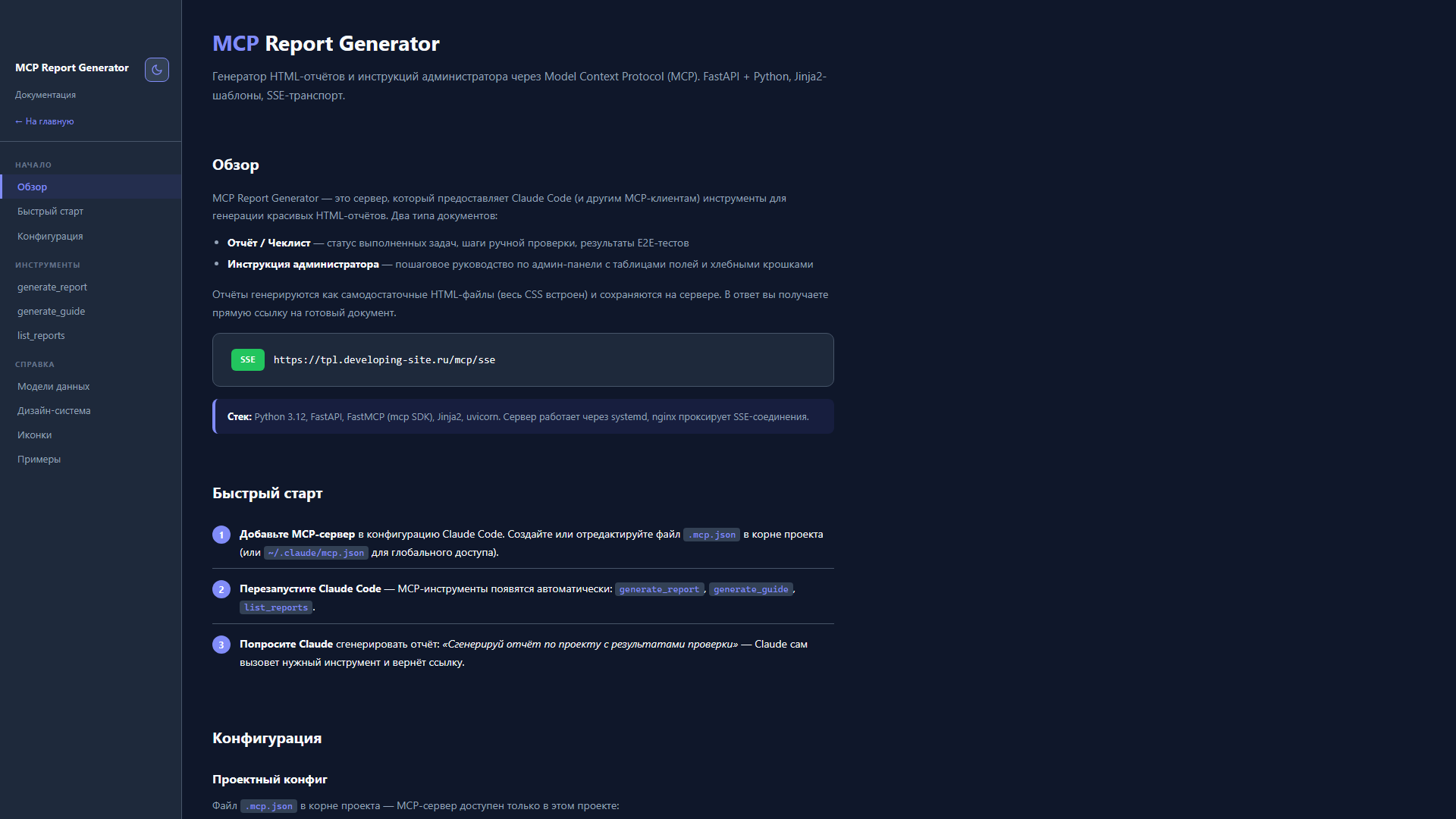
localStorage. Пользователь может переключить тему кнопкой в боковой панели.